 លំហសិក្សាកម្ពុជា
V1.0
លំហសិក្សាកម្ពុជា
V1.0
លំហសិក្សាកម្ពុជា
V1.0
លំហសិក្សាកម្ពុជា
V1.0
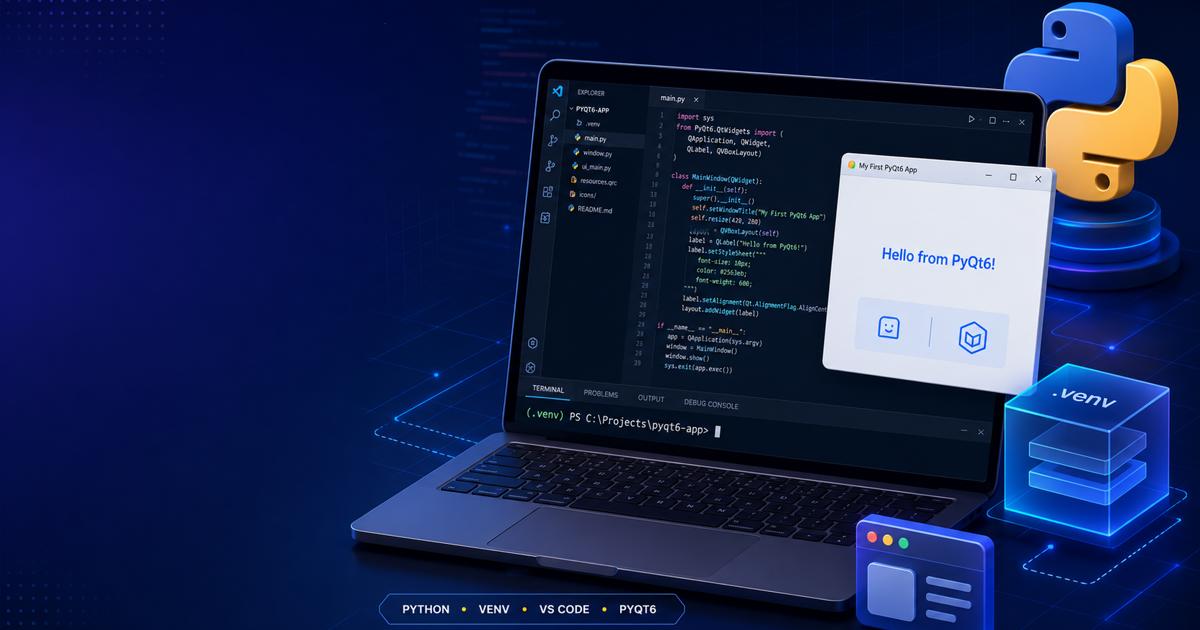


មេរៀននេះណែនាំនិស្សិតដែលបានសិក្សាមូលដ្ឋានគ្រឹះ Python តាមរយៈ Console រួចហើយ ឱ្យបន្តទៅការអភិវឌ្ឍកម្មវិធីផ្ទៃតុដែលមានចំណុចប្រទាក់ក្រាហ្វិក (Graphical User Interface—GUI) ដោយប្រើ Python និង PyQt6។ អ្នកសិក្សានឹងរៀនរៀបចំម៉ាស៊ីនលើ Windows, macOS និង Linux ដំឡើង Python និង Visual Studio Code បង្កើតបរិស្ថាននិម្មិត VENV តាមជម្រើសផ្សេងៗក្នុង VS Code ជ្រើស Python Interpreter ដំឡើង PyQt6 និងរៀបចំរចនាសម្ព័ន្ធគម្រោងឱ្យមានស្តង់ដារ។
ក្រោយបញ្ចប់មេរៀននេះ អ្នកសិក្សាអាចរៀបចំបរិស្ថានសម្រាប់អភិវឌ្ឍកម្មវិធី PyQt6 បានត្រឹមត្រូវ ទោះប្រើ Windows, macOS ឬ Linux ក៏ដោយ។
អ្នកសិក្សានឹងអាច៖
requirements.txt, .gitignore និង VS Code Workspace Settings។
មុនចាប់ផ្ដើមមេរៀននេះ អ្នកសិក្សាគួរយល់ដឹងអំពី៖
រូបភាពទី១៖ រូបបង្ហាញលំហូរ Python Console → Python + PyQt6 → Desktop GUI Application។
កំហុសដែលអ្នកចាប់ផ្ដើមជួបញឹកញាប់ គឺគិតថាក្រោយដំឡើង VS Code រួច មានន័យថា Python ក៏ត្រូវបានដំឡើងរួចដែរ។ តាមពិត VS Code និង Python គឺជាកម្មវិធីដាច់ពីគ្នា។
| សមាសភាគ | តួនាទីសំខាន់ | អ្វីដែលវាមិនធ្វើ |
|---|---|---|
| VS Code | សរសេរ និងកែសម្រួលកូដ បង្ហាញ Folder ប្រើ Terminal Run និង Debug | មិនមាន Python Interpreter ភ្ជាប់មកជាមួយដោយស្វ័យប្រវត្តិ |
| Python Extension | ផ្ដល់ IntelliSense, Run, Debug, Test និងការជ្រើស Interpreter | មិនមែនជា Python Interpreter |
| Python Environments Extension | បង្កើត រកឃើញ ជ្រើស និងគ្រប់គ្រង Environment និង Package | មិនជំនួសការដំឡើង Python លើម៉ាស៊ីន |
| Python Interpreter | អាន និងដំណើរការកូដដែលមានកន្ទុយ .py | មិនមែនជាកម្មវិធីកែសម្រួលកូដពេញលេញ |
| PyQt6 | ផ្ដល់ Class និង Widget សម្រាប់បង្កើតកម្មវិធី GUI | មិនអាចដំណើរការដោយគ្មាន Python |
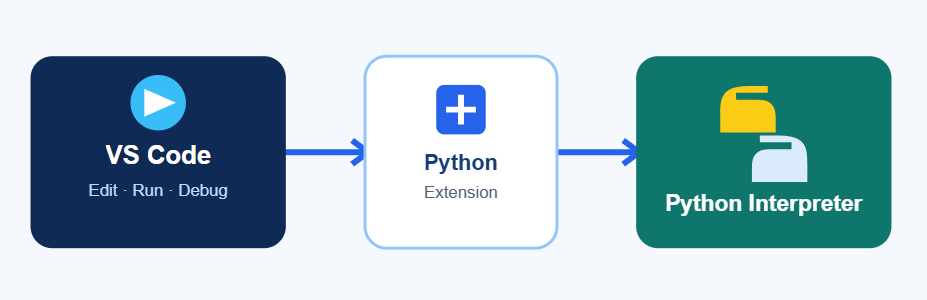
អាចយល់ពីទំនាក់ទំនងនេះតាមលំហូរខាងក្រោម៖
អ្នកសិក្សា → VS Code → Python Extension → Python Interpreter → PyQt6 Application
រូបភាពទី២៖ រូបបង្ហាញ VS Code, Python Extension និង Python Interpreter ធ្វើការភ្ជាប់គ្នា។ អក្សរក្នុងរូបអាចប្រើត្រឹម “VS Code”, “Python Extension” និង “Python Interpreter”។
VENV ជាពាក្យកាត់របស់ Virtual Environment ដែលមានន័យថា «បរិស្ថាននិម្មិត»។ វាបង្កើតតំបន់ដាច់ដោយឡែកមួយសម្រាប់រក្សាទុក Python Interpreter និង Package របស់គម្រោងនីមួយៗ។
ឧទាហរណ៍៖
បើដំឡើង Package ទាំងអស់ចូលក្នុង System Python ដោយផ្ទាល់ Package អាចប៉ះទង្គិចគ្នា ឬបណ្ដាលឱ្យគម្រោងមួយដំណើរការ ប៉ុន្តែគម្រោងមួយទៀតមានបញ្ហា។
ការប្រើ VENV ផ្ដល់អត្ថប្រយោជន៍ដូចជា៖
requirements.txt។
ដើម្បីកាត់បន្ថយបញ្ហាបច្ចេកទេស គ្រូ និងនិស្សិតគួរឯកភាពលើស្តង់ដាររួមមួយ។
.venv។
.py មួយដាច់ដោយឡែក។
.venv របស់គម្រោង។
python -m pip ជំនួសការប្រើ pip ដាច់ៗ។
.venv ទៅក្នុង Git។
ឈ្មោះ Folder គួរប្រើអក្សរឡាតាំង និងសញ្ញាគូសក្រោម។
ឧទាហរណ៍ល្អ៖
student_management_app
coffee_shop_management
library_management_system
employee_payroll_app
គួរជៀសវាង៖
My Project!
Project #1
កម្មវិធីសិស្ស
Python App 2026
ការប្រើដកឃ្លា អក្សរពិសេស ឬឈ្មោះវែងពេក អាចបង្កបញ្ហាជាមួយពាក្យបញ្ជា និងផ្លូវឯកសារ។
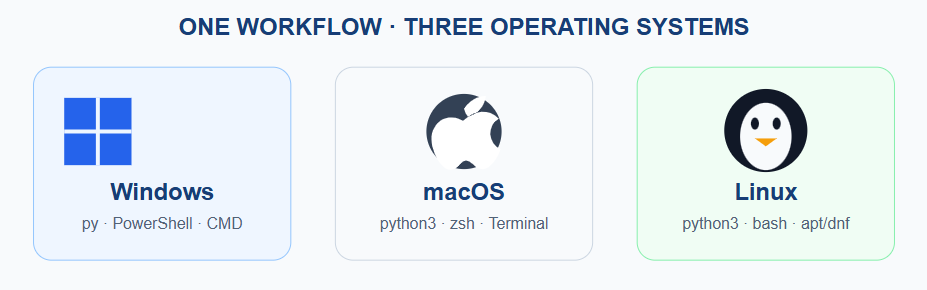
លំហូរការងារទូទៅសម្រាប់ប្រព័ន្ធប្រតិបត្តិការទាំងបីគឺ៖
Python → VS Code → Extensions → Project Workspace → VENV → PyQt6
រូបភាពទី៣៖ រូបប្រព័ន្ធប្រតិបត្តិការទាំងបី Windows, macOS និង Linux ដោយបង្ហាញលំហូរដំឡើងដូចគ្នា។
ទាញយក Python ពីគេហទំព័រផ្លូវការ៖
https://www.python.org/downloads/windows/
សម្រាប់កុំព្យូទ័របច្ចុប្បន្ន គួរជ្រើសរើស Python ប្រភេទ 64-bit និងប្រើជំនាន់ដែលគ្រូបានកំណត់។
នៅពេលដំណើរការ Python Installer ត្រូវធីក៖
Add Python to PATH
បន្ទាប់មកចុច Install Now។
បើក Command Prompt ឬ PowerShell ហើយសាកល្បង៖
py --version
python --version
py -m pip --version
where python
បើ Python ត្រូវបានដំឡើងត្រឹមត្រូវ នោះ Terminal នឹងបង្ហាញលេខជំនាន់របស់ Python និង Pip។
បើពាក្យបញ្ជា python បើក Microsoft Store ឬរក Python មិនឃើញ សូមសាកប្រើ៖
py --version
បើ py ដំណើរការ អ្នកអាចប្រើ py សម្រាប់បង្កើត VENV។
ទាញយក VS Code ពី៖
https://code.visualstudio.com/
សម្រាប់អ្នកប្រើធម្មតា អាចជ្រើសរើស User Installer។ ក្រោយដំឡើងរួច សូមបិទ និងបើក Terminal ថ្មី។
ផ្ទៀងផ្ទាត់៖
code --version
ទាញយក Python Universal Installer ពី៖
https://www.python.org/downloads/macos/
អ្នកដែលស្គាល់ Homebrew ក៏អាចប្រើ៖
brew install python
ទោះជាយ៉ាងណា សម្រាប់ថ្នាក់រៀន គ្រូគួរកំណត់ឱ្យនិស្សិតប្រើវិធីតែមួយ ដើម្បីកាត់បន្ថយភាពខុសគ្នា។
ផ្ទៀងផ្ទាត់៖
python3 --version
python3 -m pip --version
which python3
មិនគួរប្រើ Python ដែល macOS រក្សាទុកសម្រាប់ប្រព័ន្ធ។ ត្រូវជ្រើស Python ដែលបានដំឡើងសម្រាប់ការអភិវឌ្ឍកម្មវិធី។
.dmg។
Visual Studio Code.app ទៅក្នុង Folder Applications។
ដើម្បីឱ្យ Terminal ស្គាល់ពាក្យបញ្ជា code៖
Cmd+Shift+P។
Shell Command: Install 'code' command in PATH។
ផ្ទៀងផ្ទាត់៖
code --version
sudo apt update
sudo apt install python3 python3-pip python3-venv
python3 --version
python3 -m pip --version
sudo dnf install python3 python3-pip
python3 --version
python3 -m pip --version
VS Code អាចដំឡើងតាម .deb, .rpm ឬ Snap អាស្រ័យលើ Linux Distribution។
ឧទាហរណ៍ប្រើ Snap៖
sudo snap install --classic code
code --version
បើ PyQt6 បង្ហាញកំហុសពាក់ព័ន្ធនឹង Qt Platform Plugin ឬ Display ត្រូវពិនិត្យ System Library តាម Linux Distribution ដែលកំពុងប្រើ។
បើកផ្ទាំង Extensions ក្នុង VS Code ដោយចុច៖
Ctrl+Shift+X
Cmd+Shift+X
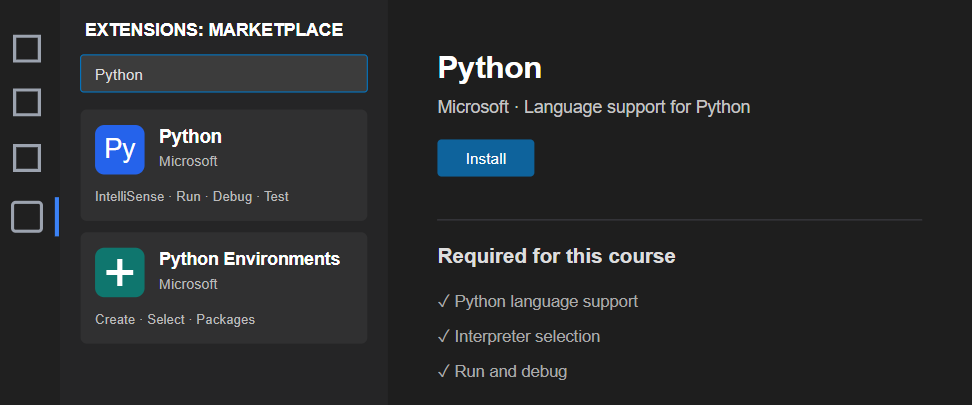
ស្វែងរក និងដំឡើង Extension ខាងក្រោម៖
Python
Microsoft
Extension នេះផ្ដល់មុខងារ៖
Python Environments
Microsoft
Extension នេះជួយ៖
Pylance ជួយក្នុងការវិភាគកូដ និងផ្ដល់៖
រូបភាពទី៤៖ Screenshot ផ្ទាំង Extensions ដោយបង្ហាញ Python និង Python Environments ដែលមាន Publisher ជា Microsoft។
នៅដំណាក់កាលដំបូង មិនចាំបាច់ដំឡើង Extension ច្រើនពេកទេ។ Extension សម្រាប់ Qt Designer, UI Preview ឬ Code Snippets គ្រាន់តែជាជម្រើសបន្ថែម មិនមែនជាតម្រូវការចាំបាច់សម្រាប់ដំណើរការ PyQt6 ទេ។
បង្កើត Folder ថ្មីមួយឈ្មោះ៖
pyqt6_student_app
អាចបង្កើតតាម File Explorer, Finder ឬ Terminal។
mkdir pyqt6_student_app
cd pyqt6_student_app
code .
សញ្ញាចុច . ក្នុងពាក្យបញ្ជា code . មានន័យថា បើក Folder បច្ចុប្បន្នជាមួយ VS Code។
បើពាក្យបញ្ជា code មិនដំណើរការ៖
File។
Open Folder។
pyqt6_student_app។
សញ្ញាដែលបញ្ជាក់ថាបើកត្រឹមត្រូវ គឺឈ្មោះ Project Folder បង្ហាញនៅផ្នែកខាងលើនៃ Explorer ក្នុង VS Code។
VS Code ផ្ដល់ជម្រើសសំខាន់ៗជាច្រើនសម្រាប់បង្កើត និងជ្រើស Python Environment។
| ជម្រើស | ទីតាំងក្នុង VS Code | សមស្របសម្រាប់ |
|---|---|---|
| Quick Create | Python Sidebar → Environment Managers → + | អ្នកចាប់ផ្ដើម និងគម្រោងធម្មតា |
| Custom Create | Command Palette → Python: Create Environment | អ្នកចង់ជ្រើស Manager, Python Version និង Dependency |
| Integrated Terminal | Terminal → New Terminal | អ្នកចង់រៀនពាក្យបញ្ជាដោយផ្ទាល់ |
| Existing Interpreter | Status Bar → Select Interpreter | មាន Environment ស្រាប់ ឬ VS Code រកមិនឃើញ |
| Other Managers | Python Environments និង Terminal | Conda, uv, pyenv, Poetry ឬ Pipenv |
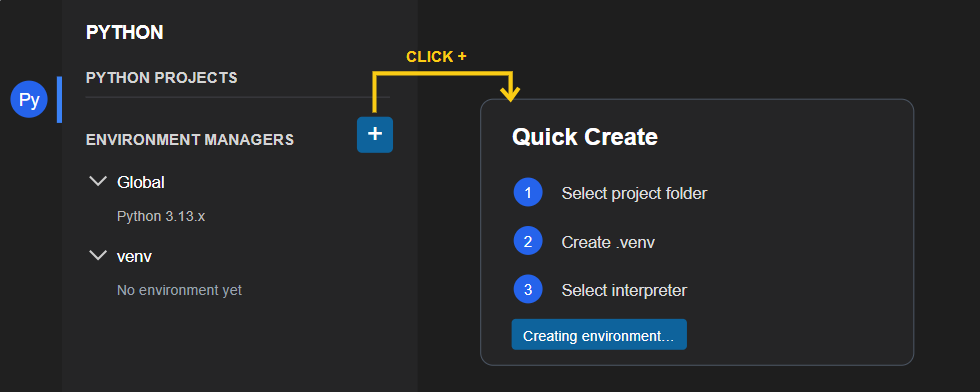
នេះជាជម្រើសងាយស្រួលសម្រាប់អ្នកចាប់ផ្ដើម។
Environment Managers។
+។
.venv ត្រូវបានបង្កើត។
Quick Create ជាទូទៅនឹង៖
.venv។
requirements.txt ឬ pyproject.toml ប្រសិនបើមាន។
រូបភាពទី៥៖ Screenshot បង្ហាញ Python Sidebar → Environment Managers → សញ្ញា
+→ Quick Create។
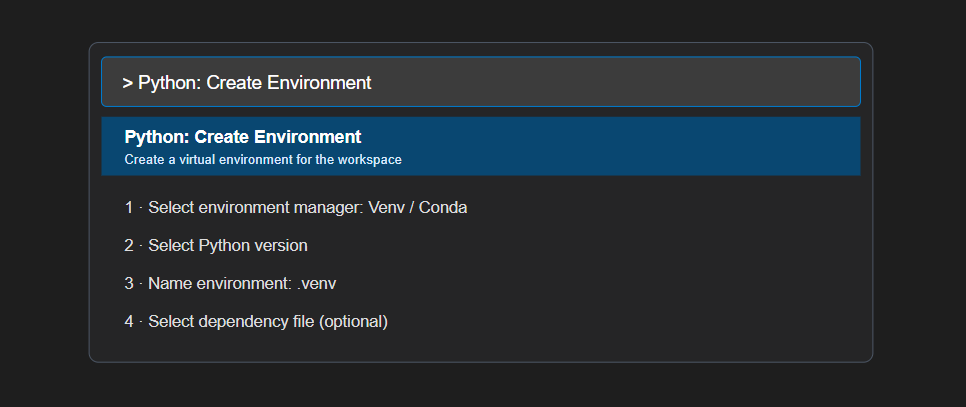
Custom Create សមស្របសម្រាប់អ្នកដែលចង់គ្រប់គ្រងការបង្កើត Environment លម្អិតជាង Quick Create។
Ctrl+Shift+P លើ Windows/Linux ឬ Cmd+Shift+P លើ macOS។
Python: Create Environment។
Venv។
.venv។
បើគម្រោងតម្រូវឱ្យប្រើ Conda អាចជ្រើស Conda ជំនួស VENV ប៉ុន្តែសម្រាប់និស្សិតថ្មី គួរចាប់ផ្ដើមពី VENV និង Pip ជាមុន។
រូបភាពទី៦៖ Screenshot នៃ Command Palette ដែលបង្ហាញ
Python: Create Environmentនិងជម្រើសVenv។
បើក៖
Terminal → New Terminal
ពិនិត្យថា Terminal កំពុងស្ថិតក្នុង Project Folder។
py -m venv .venv
បើពាក្យបញ្ជា python ដំណើរការត្រឹមត្រូវ ក៏អាចប្រើ៖
python -m venv .venv
python3 -m venv .venv
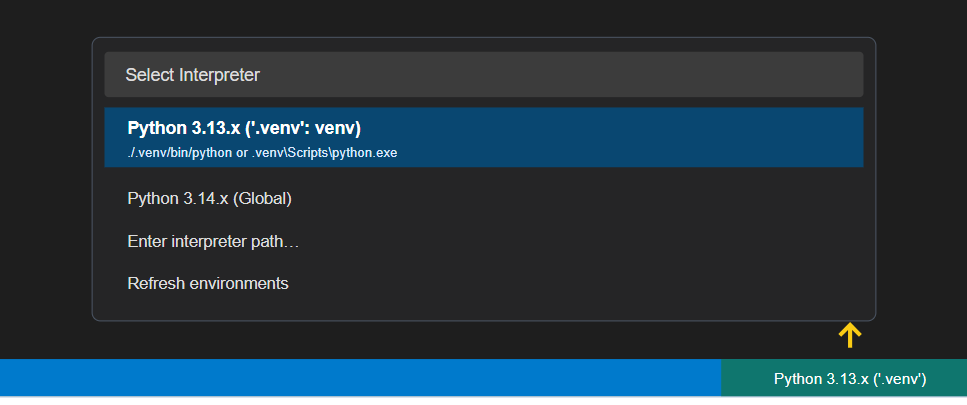
ក្រោយបង្កើតរួច ត្រូវជ្រើស Interpreter ក្នុង .venv តាម Status Bar ឬ Command Palette។
បើ .venv មានរួចហើយ ប៉ុន្តែ VS Code មិនទាន់ប្រើវា៖
.venv។
Enter interpreter path…។
Find…។
.venv។
ផ្លូវ Interpreter ទូទៅ៖
| ប្រព័ន្ធ | Interpreter Path |
|---|---|
| Windows | .venv\Scripts\python.exe |
| macOS/Linux | .venv/bin/python |
ទីតាំងដាក់រូបភាពទី៧៖ Screenshot ផ្ទាំង Select Interpreter និង Python Version ដែលបង្ហាញ
.venvនៅ Status Bar។
VS Code អាចរកឃើញ Environment ដែលបង្កើតដោយ៖
សម្រាប់និស្សិតថ្មី គួរចាប់ផ្ដើមពី៖
venv + pip
Conda, uv, Poetry និង Pipenv គួរបង្រៀននៅមេរៀនបន្ទាប់ ឬប្រើនៅពេលគម្រោងមានតម្រូវការពិសេស។
Activation មានន័យថា ការធ្វើឱ្យ Terminal ប្រើ Python និង Package នៅក្នុង .venv ជំនួស System Python។
ពេល Environment ត្រូវបាន Activate អ្នកអាចឃើញ៖
(.venv)
នៅខាងមុខ Terminal Prompt។
| ប្រព័ន្ធ ឬ Shell | ពាក្យបញ្ជា |
|---|---|
| Windows—Command Prompt | .venv\Scripts\activate.bat |
| Windows—PowerShell | .venv\Scripts\Activate.ps1 |
| Windows—Git Bash | source .venv/Scripts/activate |
| macOS/Linux—bash ឬ zsh | source .venv/bin/activate |
| macOS/Linux—fish | source .venv/bin/activate.fish |
| ចាកចេញពី Environment | deactivate |
បើក Workspace Settings JSON ហើយបន្ថែម៖
{
  "python-envs.terminal.autoActivationType": "command"
}
តម្លៃដែលអាចប្រើមាន៖
| តម្លៃ | អត្ថន័យ |
|---|---|
shellStartup | Activate Environment តាំងពី Shell ចាប់ផ្ដើម |
command | VS Code រត់ Activation Command ក្រោយ Terminal បើក |
off | មិន Activate ដោយស្វ័យប្រវត្តិ |
សម្រាប់ថ្នាក់រៀន អាចចាប់ផ្ដើមពី៖
"python-envs.terminal.autoActivationType": "command"
បើឃើញសារដូចជា៖
running scripts is disabled on this system
មិនគួរប្រញាប់បិទការការពារសុវត្ថិភាពទូទាំងម៉ាស៊ីនទេ។ អាចជ្រើសវិធីណាមួយខាងក្រោម៖
.venv\Scripts\activate.bat។
ឧទាហរណ៍៖
.venv\Scripts\python.exe src\main.py
វិធីនេះអាចដំណើរការកម្មវិធីដោយមិនចាំបាច់ Activate Environment។
python -c "import sys; print(sys.executable); print(sys.prefix)"
python -m pip --version
ផ្លូវដែលបង្ហាញគួរស្ថិតនៅក្នុង Folder .venv របស់គម្រោង។
ក្រោយជ្រើស ឬ Activate .venv រួច សូមដំឡើង PyQt6៖
python -m pip install --upgrade pip
python -m pip install PyQt6
python -m pip show PyQt6
ការប្រើ៖
python -m pip
ល្អជាងការប្រើ pip ដាច់ៗ ព្រោះវាធានាថា Package ត្រូវបានដំឡើងទៅក្នុង Python Interpreter ដែលកំពុងប្រើពិតប្រាកដ។
បើ python -m pip show PyQt6 បង្ហាញឈ្មោះ ជំនាន់ និងទីតាំង Package មានន័យថា PyQt6 ត្រូវបានដំឡើងរួច។
បង្កើត Folder៖
src
ក្នុង Folder src បង្កើតឯកសារ៖
main.py
បញ្ចូលកូដខាងក្រោម៖
import sys

from PyQt6.QtWidgets import QApplication, QLabel


def main():
    app = QApplication(sys.argv)

    label = QLabel("Hello, PyQt6!")
    label.setWindowTitle("My First PyQt6 App")
    label.resize(420, 140)
    label.show()

    sys.exit(app.exec())


if __name__ == "__main__":
    main()
រត់កម្មវិធីពី Project Root៖
python src/main.py
លទ្ធផលរំពឹងទុក គឺបង្អួចមួយមានចំណងជើង៖
My First PyQt6 App
និងបង្ហាញអក្សរ៖
Hello, PyQt6!
បើបង្អួចនេះបើកបាន មានន័យថា៖
.venv ត្រូវបានបង្កើតត្រឹមត្រូវ។
ដើម្បីកត់ត្រា Package ដែលគម្រោងកំពុងប្រើ៖
python -m pip freeze > requirements.txt
ក្នុង requirements.txt នឹងមាន Package និងលេខជំនាន់របស់វា។
នៅពេលយកគម្រោងទៅដំឡើងលើម៉ាស៊ីនថ្មី ត្រូវបង្កើត .venv ថ្មី ហើយរត់៖
python -m pip install -r requirements.txt
មិនត្រូវចម្លង Folder .venv ពីម៉ាស៊ីនមួយទៅម៉ាស៊ីនមួយទៀតទេ ព្រោះវាមាន Binary និងផ្លូវឯកសារដែលពាក់ព័ន្ធនឹងប្រព័ន្ធប្រតិបត្តិការដើម។
សម្រាប់លំហាត់ដំបូង អាចរៀបចំដូចខាងក្រោម៖
pyqt6_student_app/
├── .venv/
├── src/
│   └── main.py
├── assets/
├── tests/
├── .gitignore
├── README.md
└── requirements.txt
តួនាទីរបស់ Folder និងឯកសារ៖
.venv/ រក្សាទុក Environment របស់គម្រោង។
src/ រក្សាទុក Python Source Code។
assets/ រក្សាទុករូបភាព Icon Font និង QSS។
tests/ រក្សាទុកកូដសាកល្បង។
.gitignore កំណត់ឯកសារដែលមិនត្រូវបញ្ចូលក្នុង Git។
README.md ពន្យល់អំពីគម្រោង និងរបៀបដំណើរការ។
requirements.txt កត់ត្រា Package ដែលគម្រោងត្រូវការ។
នៅពេលគម្រោងមាន GUI, CRUD និង SQLite គួរបែងចែកតួនាទីរបស់កូដឱ្យដាច់ពីគ្នា។
student_management_app/
├── .venv/
├── .vscode/
│   └── settings.json
├── assets/
│   ├── icons/
│   ├── images/
│   └── styles/
│       └── app.qss
├── data/
│   └── app.db
├── src/
│   ├── __init__.py
│   ├── main.py
│   ├── app.py
│   ├── ui/
│   │   ├── __init__.py
│   │   └── main_window.py
│   ├── widgets/
│   ├── models/
│   ├── repositories/
│   ├── services/
│   ├── database/
│   ├── config/
│   └── utils/
├── tests/
│   ├── test_models.py
│   └── test_repositories.py
├── .env.example
├── .gitignore
├── README.md
├── requirements.txt
└── pyproject.toml
| Folder ឬឯកសារ | ការទទួលខុសត្រូវ | មិនគួរដាក់ |
|---|---|---|
ui/ | Window, Dialog, Layout, Signal និង Slot | SQL និងច្បាប់អាជីវកម្មស្មុគស្មាញ |
widgets/ | Custom Widget ដែលអាចប្រើឡើងវិញ | Database Connection |
models/ | Data Object និង Domain Model | កូដរចនា UI |
services/ | ច្បាប់អាជីវកម្ម និងលំហូរការងារ | ពណ៌ Font និង Widget Style |
repositories/ | CRUD និងការចូលប្រើទិន្នន័យ | QMessageBox ឬ UI Layout |
database/ | Connection, Schema និង Migration | Event របស់ប៊ូតុង |
assets/ | Icon, Image, Font និង QSS | Python Source Code |
tests/ | Unit Test និង Integration Test | ទិន្នន័យផលិតកម្មពិត |
main.py | ចំណុចចាប់ផ្ដើមកម្មវិធី | កូដគម្រោងទាំងមូល |
លំហូរដែលណែនាំសម្រាប់គម្រោង PyQt6 និង SQLite គឺ៖
UI → Service → Repository → SQLite Database
UI មិនគួរសរសេរ SQL ដោយផ្ទាល់។ UI គួរហៅ Service, Service អនុវត្តច្បាប់អាជីវកម្ម ហើយ Repository ទទួលខុសត្រូវលើ CRUD និង Database។
ទីតាំងដាក់រូបភាពទី៨៖ រូប Layered Architecture ដែលមានបួនជាន់៖ “UI”, “Services”, “Repositories” និង “SQLite Database”។
បង្កើត Folder៖
.vscode
ក្នុង Folder នោះ បង្កើតឯកសារ៖
settings.json
បញ្ចូល៖
{
  "python-envs.workspaceSearchPaths": [
    "./**/.venv"
  ],
  "python-envs.terminal.autoActivationType": "command",
  "python.analysis.extraPaths": [
    "${workspaceFolder}/src"
  ],
  "files.exclude": {
    "**/__pycache__": true,
    "**/*.pyc": true
  }
}
ការកំណត់នេះជួយឱ្យ VS Code៖
.venv ក្នុង Workspace។
src។
__pycache__ និងឯកសារ .pyc ពី Explorer។
មិនគួរសរសេរផ្លូវដែលភ្ជាប់ជាមួយឈ្មោះអ្នកប្រើជាក់លាក់ ដូចជា៖
C:\Users\StudentName\...
ឬ៖
/Users/studentname/...
ក្នុងឯកសារដែលត្រូវចែករំលែកជាក្រុម។
បង្កើតឯកសារ .gitignore នៅ Project Root៖
# Virtual environment
.venv/

# Python cache
__pycache__/
*.py[cod]

# IDE and operating system
.DS_Store
Thumbs.db

# Secrets and local configuration
.env

# Logs and local database backups
*.log
data/*.bak
ឯកសារដែលគួរចែករំលែកមាន៖
.gitignore
requirements.txt
pyproject.toml
មិនគួរចែករំលែក៖
.venv
.env
| បញ្ហា | មូលហេតុទូទៅ | ដំណោះស្រាយ |
|---|---|---|
python is not recognized | Python មិននៅក្នុង PATH ឬកំពុងប្រើ Terminal ចាស់ | បើក Terminal ថ្មី; លើ Windows សាក py; ពិនិត្យ PATH |
No module named PyQt6 | ដំឡើង PyQt6 ក្នុង Interpreter មួយ ប៉ុន្តែ Run ដោយ Interpreter ផ្សេង | ជ្រើស .venv; រត់ python -m pip show PyQt6 |
VS Code មិនឃើញ .venv | បើកតែ File ឬ Environment នៅក្រៅ Search Path | ប្រើ Open Folder; Refresh Environment Managers |
Environment បង្ហាញ (broken) | Python ដើមត្រូវបានផ្លាស់ទី ឬ pyvenv.cfg ខូច | បង្កើត .venv ថ្មី និងដំឡើង Requirements ឡើងវិញ |
PowerShell បដិសេធ Activate.ps1 | Execution Policy រារាំង Script | ប្រើ Command Prompt, Git Bash ឬ Interpreter Path ដោយផ្ទាល់ |
Terminal មាន (.venv) ប៉ុន្តែ Run ប្រើ Global Python | Interpreter របស់ Run/Debug មិនត្រូវនឹង Terminal | ជ្រើស Interpreter ម្ដងទៀត ហើយបើក Terminal ថ្មី |
| Linux មាន Qt Platform Plugin Error | ខ្វះ System Library ឬគ្មាន Display Session | អានឈ្មោះ Library ក្នុង Error និងដំឡើង Package តាម Distribution |
| macOS បិទកម្មវិធីភ្លាម | Architecture ឬ Python/PyQt6 Build មិនត្រូវគ្នា | ពិនិត្យ Architecture និងបង្កើត VENV ថ្មី |
python --version
python -c "import sys; print(sys.executable)"
python -c "import platform; print(platform.platform()); print(platform.machine())"
python -m pip --version
python -m pip show PyQt6
python -c "from PyQt6.QtCore import QT_VERSION_STR; print(QT_VERSION_STR)"
បើ VS Code មិនឃើញ Environment អាចប្រើ Command Palette៖
Python Environments: Refresh All Environment Managers
សម្រាប់ការពិនិត្យកម្រិតខ្ពស់ អាចប្រើ៖
Python Environments: Run Python Environment Tool (PET) in Terminal
រួចជ្រើស៖
Find All Environments
សូមបង្កើតគម្រោងមួយឈ្មោះ៖
student_profile_gui
តម្រូវការលំហាត់៖
.venv តាម Quick Create, Custom Create ឬ Integrated Terminal។
.venv។
python -c "import sys; print(sys.executable)"
src/
assets/
tests/
README.md
.gitignore
requirements.txt
.venv។
អ្នកសិក្សាគួរផ្ទៀងផ្ទាត់ចំណុចខាងក្រោម៖
python --version បង្ហាញជំនាន់ Python ដែលថ្នាក់បានកំណត់។
.venv។
(.venv) ឬប្រើ Interpreter ក្នុង .venv។
python -m pip show PyQt6 រកឃើញ PyQt6។
python src/main.py អាចបើក GUI បាន។
requirements.txt មាន PyQt6។
.gitignore មាន .venv/។
src/។
main.py តែមួយ។
ការរៀបចំបរិស្ថានអភិវឌ្ឍឱ្យបានត្រឹមត្រូវ គឺជាគ្រឹះសំខាន់របស់ការសរសេរកម្មវិធី PyQt6។ នៅពេល Python Interpreter, VENV, VS Code និង Package ត្រូវគ្នា អ្នកសិក្សាអាចផ្ដោតលើការរចនា GUI, Layout, Widget, Signal/Slot, CRUD និង SQLite ដោយមិនត្រូវចំណាយពេលដោះស្រាយបញ្ហា «ដំឡើងរួច ប៉ុន្តែរកមិនឃើញ» ម្តងហើយម្តងទៀត។
សម្រាប់គម្រោងដំបូង អ្នកសិក្សាគួរប្រើ venv + pip ប្រើឈ្មោះ Environment ជា .venv និងរៀបចំ Source Code, Assets, Database, Service និង Repository ដាច់ពីគ្នា។ ស្តង់ដារនេះនឹងជួយឱ្យគម្រោងងាយស្រួលអាន សាកល្បង ថែទាំ ចែករំលែក និងអភិវឌ្ឍបន្តទៅជាកម្មវិធីគ្រប់គ្រងទិន្នន័យពេញលេញ។
កំណត់សម្គាល់៖ ផ្ទាំង និងទីតាំងប៊ូតុងក្នុង VS Code អាចផ្លាស់ប្ដូរបន្តិចតាមជំនាន់កម្មវិធី។ ប្រសិនបើរកប៊ូតុងមិនឃើញ សូមប្រើ Command Palette ហើយស្វែងរកតាមឈ្មោះ Command ដែលបានណែនាំក្នុងអត្ថបទ។




មតិយោបល់ 0